


使用 Hermes 在飞书打造 AI Agent 团队

前言
关于如何安装和部署 Hermes 以及接入飞书,飞书官方的这两篇博客(Hermes Agent 安装与部署指南:一步步教你如何使用“爱马仕 Agent”(附飞书接入教程)、Hermes Agent 全解析:与 OpenClaw 对比及飞书接入指南)已经讲得非常详细,但是这样只能拉起来一个 Agent,还不能称为「团队」,真正的团队应该有多个 AI Agent,各自负责不同的岗位。当然你可以通过在多台机器或者虚拟机上部署多个 Hermes 实例来实现这样的效果,不过 Hermes 自带了一个 profile 的功能,可以在一个 Hermes 实例上就能开出多个角色,下面我们来看看如何操作吧。
前提
你可以参考上面提到的飞书的官方教程,先安装好 Hermes 以及走通飞书的接入,走通跟 Agent 的 DM(私聊)。简要的步骤为:
curl -fsSL https://raw.githubusercontent.com/NousResearch/hermes-agent/main/scripts/install.sh | bash

source ~/.bashrc
安装完成后,按照提示选择 Quick setup,配置好模型和飞书的连接,私聊机器人,然后进行配对。具体过程参考官方教程即可,不再赘述。
创建角色
第一个 Agent 跑通后,可以开始创建新的角色。每个角色具有独立的配置、SOUL.md (人设)、记忆、会话、skill 等,可以实现职责的分离。接下来我们以产品经理和市场营销这两个角色为例,创建两个新的角色。
hermes profile create pm --clone
hermes profile create marketing --clone
这里 --clone 选项是为了直接复制模型的配置,所以后续我们还需要修改他们的 SOUL.md 来实现不同的人设区分。
接下来,我们要创建新的飞书机器人,方便我们后续在飞书中找到对应的角色。先配置第一个:
pm setup
还是选择 Quick setup,过程跟前面第一次配置的时候基本一样,选择模型这一步一路回车即可,复用之前的配置。
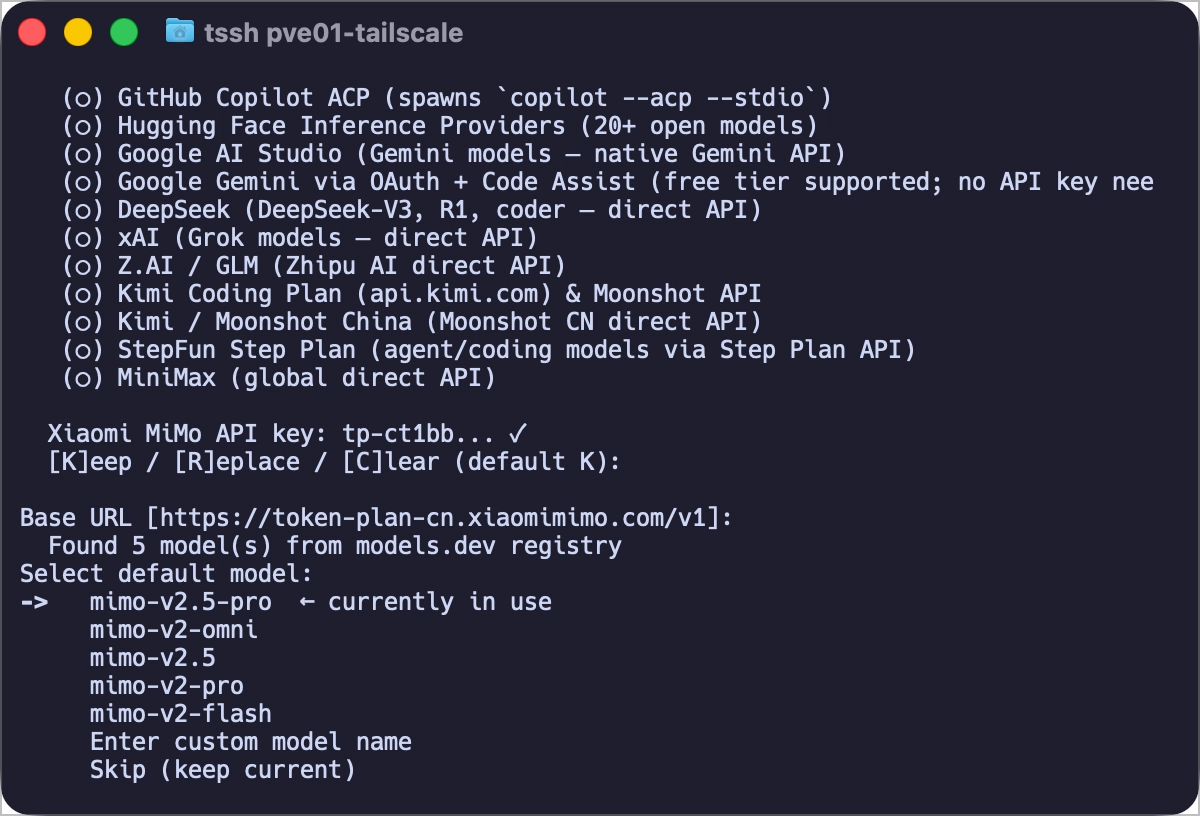
一直到配置消息这一步,在选择平台的时候还是回车。
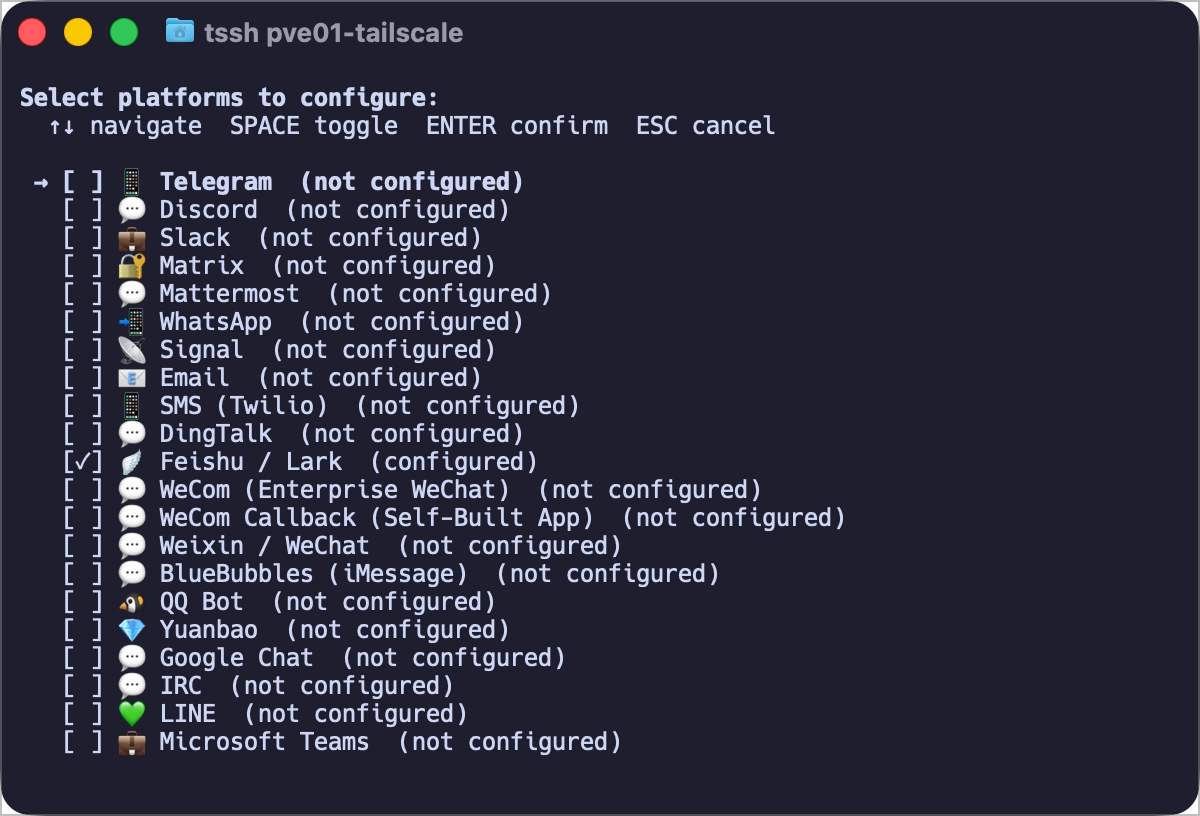
这里输入 y,重新配置,然后打开链接新建一个对应的机器人,继续一路回车完成后面的流程。
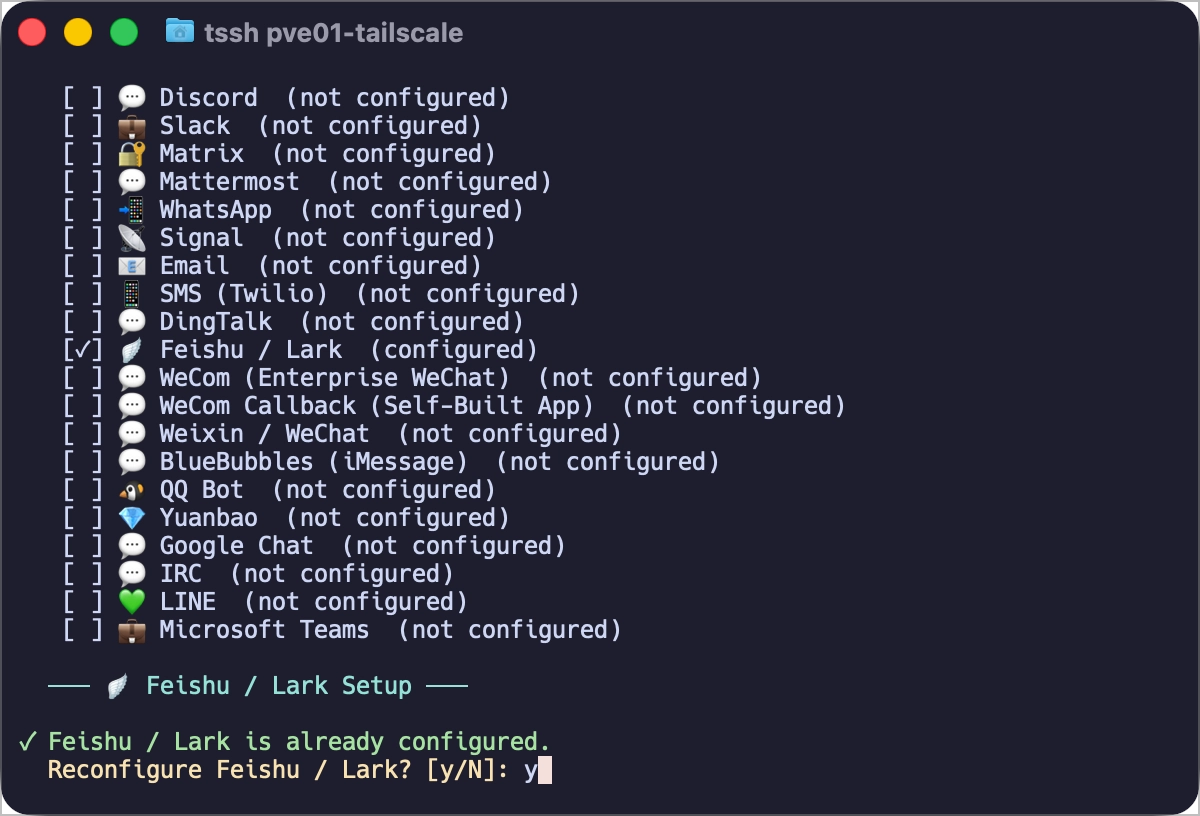
完成后,点击网页上的「打开应用」,然后跟 Agent 发一个 hi,然后拿到 hermes paring approve feishu XXX 这样的配对码。这里需要注意的是,创建新的角色后,我们的命令就变成了对应的名称,所以这里要粘贴执行的实际是 pm paring approve feishu XXX。
接下来我们修改它对应的人设,有两种方式,你可以直接在对应的聊天里跟它说:
修改一下你的 SOUL.md,你是某某公司的产品经理,...
也可以编辑对应目录下的 SOUL.md,例如 ~/.hermes/profiles/pm/SOUL.md。
重复上面的步骤,完成 marketing 的配置。
需要注意 profile 并没有隔离 AI Agent 的工作区,也就是说,你虽然开了三个 AI Agent,它仍然可以修改别人目录下的东西,我在使用过程中就遇到修改错了别人的 SOUL.md 的情况。你可以在 SOUL.md 中指明它可以修改的目录,又或者简单让它「记住你只能修改 xx 目录」,但不能完全防止它修改到其他的文件。如果你明确需要各个 Agent 之间完全独立,还是需要部署多个 Hermes 实例。
群聊
你可以把真人和 AI Agent 都拉到一个群里,实现 AI Agent 和 AI Agent,AI Agent 和人之间的协作。先创建一个群聊,正常拉入真人,然后在设置-群机器人-添加机器人中,添加刚才创建的几个 AI Agent。
接下来有几个配置需要修改。要令机器人之间可以相互交流,需要修改 .env 文件(分别是 ~/.hermes/.env、~/.hermes/profiles/pm/.env 和 ~/.hermes/profiles/marketing/.env),在底部添加一行。
FEISHU_ALLOW_BOTS=mentions
要让不同的人在群聊中跟 AI Agent 可以共享 session(可以干预别人在群里跟 AI Agent 的聊天),还需要修改一个配置。
hermes config set group_sessions_per_user false
pm config set group_sessions_per_user false
marketing config set group_sessions_per_user false
如果你觉得每次调用工具会产生大量的消息,也可以在这一步关掉:
hermes config set display.tool_progress off
(其他两个同理)
最后,重启一下对应的 gateway。
hermes gateway restart
pm gateway restart
marketing gateway restart
这里为了行文逻辑,放到了后面来修改,事实上在新增时,如果使用 --clone,修改过的这些配置会直接克隆过去,不用再手动修改了。
飞书 CLI
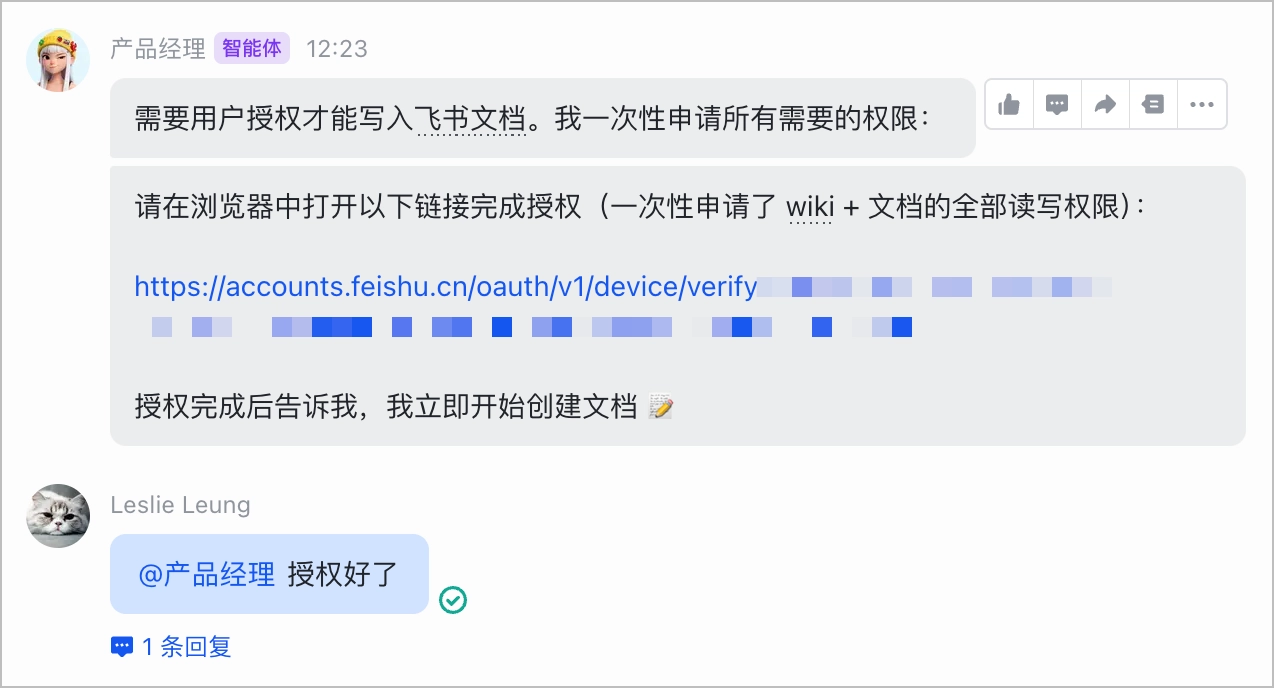
要让 AI Agent 访问到知识库或者在线文档等,还需要安装飞书 CLI。任选一个 AI Agent,告诉他:请帮我安装飞书CLI:https://github.com/larksuite/cli,然后根据它的提示完成授权。后续就可以操作文档了。
后续操作过程中,有可能它还需要申请新的权限,按照提示打开链接授权完成后,再@一下它即可。
Agent 协作
要想实现 AI Agent 之间的协作,可以把多个 AI Agent 拉到一个群聊里面,例如:
@产品经理 帮我把这个产品想法整理成一个 PRD。
等产品经理输出完后,再调用营销专家:
@市场营销 基于上面 PM 的 PRD,帮我提炼定位、落地页首屏文案和首发推广计划。
也可以连起来:
@产品经理 帮我把这个产品想法整理成一个 PRD,然后交给 @市场营销 提炼定位、落地页首屏文案和首发推广计划。
不过这种方式好像暂时不能由第一个机器人直接触发第二个机器人,可能是使用的 @ 的方式不对,还需要手动再触发一下。
多人使用
前面说到,你可以把多个真人也拉到群聊里面使用,当然其他人也可以跟这个 AI Agent 私聊。
其他人要使用 AI Agent 时,首先需要提交一个「应用使用申请」,管理员通过后才可以对话。也可以在飞书管理后台-工作台-应用管理里找到对应的 AI Agent,修改应用可用范围,设置为对应的成员或者全部成员。
然后需要先跟 AI Agent 私聊一个 hi,像前面一样获得一个 hermes paring approve feishu XXX 这样的配对码,然后对应在终端里执行,才可以开始私聊和群聊。如果你觉得这个过程比较繁琐,也可以对应配置 .env 里 FEISHU_ALLOW_ALL_USERS=true。
结语
到这里,一个由多个 Hermes profile 组成的飞书 AI Agent 小团队就基本搭起来了:从最初的单个 Agent,到产品经理、市场营销等不同角色,再到把它们拉进同一个群聊里协作,整个过程并不复杂,核心思路就是用 profile 来拆分角色,用飞书机器人来区分入口,再通过群聊把它们组织成一个「团队」。
当然,这套方案目前还不是一个完全成熟的多 Agent 编排系统。比如 profile 之间的文件系统并没有强隔离,机器人之间的自动接力也还不够顺滑,一些权限和配对流程对多人使用来说也略显繁琐。但好处是它足够轻量,不需要部署多套服务,也不需要一开始就引入复杂的 Agent 框架,就能快速验证「多个 AI 角色一起工作」这件事。
如果你只是想在团队内部快速搭建一个产品经理、研发助手、运营专家、客服助手之类的 AI 协作空间,Hermes + 飞书 + profile 已经是一个很值得尝试的方案。后续随着 Hermes 本身的 profile、权限、群聊协作能力继续完善,这种「把 AI Agent 当成团队成员拉进群里」的工作方式,应该还会有更多有意思的玩法。